
Claude загрузить PDF файл — это буквально кнопка скрепки в чате: прикрепляешь документ, пишешь что нужно сделать, и через несколько секунд получаешь конспект, выжимку данных или ответы на конкретные вопросы. По опыту Арины Михалны, работает с русскоязычными документами, контрактами, финотчётами, научными статьями — с любым текстовым PDF.
Как загрузить PDF в Claude: два способа
Оба способа работают, но под разные задачи.
Способ 1 — прямо в чат. Открываешь Claude.ai, в строке ввода кликаешь на скрепку (или перетаскиваешь файл мышью), выбираешь PDF. Файл загружается, потом пишешь запрос. Этот способ подходит для разовой задачи: «вот договор, найди все сроки и штрафные санкции».
Способ 2 — через Проект. В левой панели создаёшь Проект, загружаешь PDF в раздел «Knowledge» этого проекта. Документ остаётся доступен во всех разговорах внутри проекта — не надо загружать заново каждый раз. Удобно, если работаешь с одним документом несколько дней или возвращаешься к нему регулярно. Подробнее про проектыМесто, где хранятся ваши постоянные материалы и правила, чтобы не объяснять их в каждом чате заново. — в статье про память и проекты Claude.
| Параметр | Загрузка в чат | Загрузка в Проект |
|---|---|---|
| Сохраняется между сессиями | Нет | Да |
| Подходит для | Разового анализа | Регулярной работы |
| Лимит файлов | 5 файлов / сообщение | Несколько документов |
| Нужен тариф | Free / Pro | Pro |
Что делать с PDF после загрузки: готовые промпты
Вот где начинается польза. Мы в Мастерской прогнали несколько типов документов и собрали промптыТекст задачи, который вы пишете нейросети, — от него зависит, что она вам вернёт., которые дают конкретный результат — а не «разные размышления».
Промпт 1 — конспект документа для быстрого чтения:
Прочитай прикреплённый документ и сделай конспект: главные
тезисы, ключевые цифры, выводы. Структурируй по разделам.
Укажи, если какой-то раздел неясен или требует
дополнительного контекста.
Промпт 2 — выжимка данных в таблицу:
Вытащи из документа все {{даты, суммы, номера договоров}} и
оформи в таблицу. Добавь столбец с контекстом — к чему
относится каждая цифра.
Промпт 3 — анализ договора на риски:
Проанализируй договор на риски: штрафные санкции, сроки,
условия расторжения, обязательства сторон. Покажи, где могут
быть проблемы и что стоит пересмотреть.
Промпт 4 — ответы на конкретные вопросы:
Ответь на вопросы по документу: {{твой список вопросов}}. К
каждому ответу приведи цитату из документа с указанием
страницы или раздела.
Какие PDF читает Claude — и где он споткнётся
Claude работает с текстовым слоем PDF. Это значит: файлы, созданные в Word, Google Docs, Excel, LibreOffice, онлайн-редакторах — читаются без проблем. Таблицы, списки, форматирование — всё понимает.
Что НЕ работает:
-
Отсканированные документы без OCR. Сканер или фото документа — это картинка. Claude видит файл, но не видит текст внутри. Нужно сначала прогнать через программу распознавания текста (Adobe Acrobat, онлайн-сервисы типа iLovePDF, Smallpdf). После OCR текстовый слой появляется, и файл загружается нормально.
-
Защищённые паролем файлы. Если на PDF стоит пароль на открытие — Claude не откроет. Снимаешь защиту на своём компьютере, потом загружаешь. Защита только на редактирование (копирование текста запрещено) обычно не мешает.
- Графики и диаграммы внутри PDF. Claude не распознаёт визуальные элементы как картинки. Если в документе есть график, а под ним текст или подпись — текст он прочитает, сам график — нет. Лучше описать содержание графика в промпте или добавить его отдельно скриншотом, если это критично.
- Файлы с битой кодировкой. Редко, но бывает: старый документ с нестандартными шрифтами или неправильной кодировкой выглядит как набор иероглифов. Переоткрой файл в редакторе PDF, пересохрани — обычно помогает.
| Тип PDF | Claude читает | Что делать |
|---|---|---|
| Текстовый (Word → PDF) | Да | Загружать как есть |
| Отсканированный с OCR | Да | Проверить наличие текстового слоя |
| Отсканированный без OCR | Нет | Прогнать через OCR |
| С паролем | Нет | Снять защиту перед загрузкой |
| С графиками | Частично | Текст читается, графики — нет |
Документ прочитан, данные извлечены — дальше хочется собрать это в систему.
На курсе показываем, как связать Claude с таблицами, задачами и файловым хранилищем — чтобы анализ документов превращался в готовую базу, а не в разовые ответы в чате.
Изучи Claude за вечер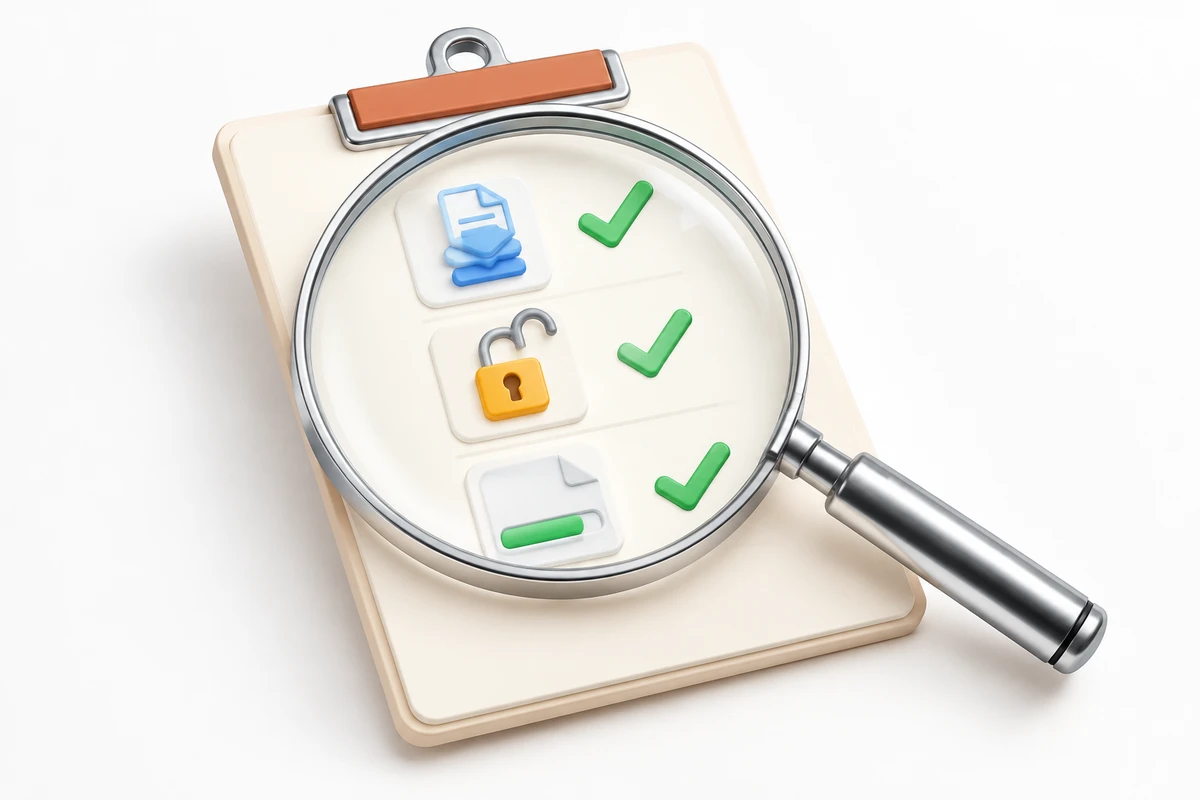
Лимиты загрузки и реальные ограничения
На момент публикации (сентябрь 2026) действуют такие лимиты:
- Free-тариф: до 10 МБ на файл, до 5 файлов в одном сообщении.
- Claude Pro (около 20 $/мес): до 32 МБ на файл, до 5 файлов в одном сообщении. Расширенное контекстное окно — обрабатывает документы объёмом в несколько сотен страниц.
Что происходит с очень большими файлами. Если PDF весит 100 МБ — нарезаешь его на части по 30 МБ (любой редактор PDF это умеет) и загружаешь частями. Или загружаешь в Проект: там можно держать несколько документов, и Claude будет работать с ними как с единой базой.
Сколько страниц влезает. Мы прогоняли техническую документацию на 250 страниц — Claude обработал полностью на тарифе Pro. На Free-тарифе документ такого объёма может не влезть в контекст целиком, и модельСама «начинка» нейросети: обученная программа, которая генерирует ответы. начнёт «забывать» начало.
Сравнение с другими инструментами: где Claude сильнее
Для контекста: мы в Мастерской прогнали один и тот же PDF (договор на 18 страниц с таблицами и мелким шрифтом) через Claude, ChatGPT и Google Gemini. Задача: вытащить все сроки и штрафы, оформить таблицей.
| Инструмент | Точность | Скорость | Работа с таблицами |
|---|---|---|---|
| Claude Sonnet | Все данные извлечены | ~10 секунд | Отлично |
| ChatGPT-4 | 2 штрафа пропущены | ~12 секунд | Хорошо |
| Gemini | Данные смешались | ~8 секунд | Слабо |
Claude показал лучший результат на структурированных документах: таблицы, списки, вложенные разделы — он держит логику. ChatGPT близко, но иногда пропускает детали. Gemini быстрее, но на сложных документах путает данные из разных разделов.
Где Claude проигрывает: если нужно обработать 500 документов разом и автоматизировать этот процесс — ChatGPT через API удобнее интегрировать с внешними системами. Claude тоже даёт API, но по стоимости и экосистеме ChatGPT пока шире представлен в корпоративных решениях.
Где выигрывает: если работаешь руками с небольшим объёмом документов (до 50 в неделю), нужна точность и понятные ответы на русском — Claude даёт меньше «галлюцинаций» и лучше держит контекст длинного документа. Разбор финансового отчёта, договора, диссертации — сюда.
Как работать с несколькими PDF одновременно
Загружаешь несколько файлов в одном сообщении (до 5 штук), пишешь задачу. Claude видит их все и может сравнивать, сводить данные в одну таблицу, искать расхождения.
Пример задачи: «Вот три договора с разными подрядчиками. Сравни условия оплаты, сроки выполнения и штрафы. Покажи, где условия лучше и где хуже.»
Claude построит сравнительную таблицу и выделит ключевые отличия. Это работает быстрее, чем вручную сверять три документа.
Через Проект ещё удобнее: загружаешь все договоры в Knowledge проекта один раз, и дальше в любом чате внутри проекта можешь спрашивать по ним. «Найди все сроки по проекту X», «покажи изменения между версиями договора».
Частые ошибки и как их избежать
Ошибка 1: загружаешь отсканированный документ и удивляешься, что Claude «не видит текст». Решение: проверь, есть ли текстовый слой. Открой PDF, попробуй выделить текст мышью. Не выделяется — значит это картинка, нужен OCR.
Ошибка 2: просишь «расскажи про документ» — получаешь пересказ, а не конкретные данные. Решение: формулируй задачу точно. Не «расскажи», а «вытащи все даты и суммы в таблицу» или «найди все риски и штрафы».
Ошибка 3: загружаешь огромный файл целиком и Claude обрывает ответ на середине. Решение: нарежь документ на части или загрузи в Проект, работай фрагментами. Либо переходи на Pro-тариф с расширенным контекстом.
Ошибка 4: веришь Claude на слово, не проверяя цифры. Claude умный, но не безошибочный. Финансовые данные, юридические детали, медицинские показатели — проверяй. Используй Claude как первый проход, окончательную сверку делай руками или с коллегой.
Реальный кейс: журналисты и PDF
По материалам статьи в Мастерской «Как журналисты — лауреаты Пулитцера — используют Claude», репортёры загружают в Claude стопки финансовых отчётов, судебных документов, протоколов — и за час получают выжимку ключевых фактов, которую вручную пришлось бы собирать неделю.
Схема простая: загружают PDF пачкой, просят выделить аномалии (резкие изменения цифр, противоречия между документами), получают таблицу с пометками — и дальше копают уже прицельно. Claude не пишет расследование за них, но отсекает 90% рутины.
По опыту Арины Михалны, работающей с документами клиентов: один большой PDF-отчёт можно разобрать за 10 минут вместо часа — если правильно поставить задачу и не пытаться выжать из модели готовое решение, а использовать её как первый фильтр.
Главный вывод: Claude загрузить PDF файл — это не «волшебная кнопка», а рабочий инструмент, который экономит время на первом проходе по документу. Конспект, выжимку данных, ответы на вопросы — получаешь за минуты. Окончательную проверку цифр и юридических формулировок делаешь сам.
Чек-лист перед загрузкой: файл открывается без пароля, текст выделяется мышью (значит есть текстовый слой), размер не больше 32 МБ. Всё так — грузишь, пишешь чёткую задачу, получаешь результат. Отсканированный PDF — сначала через OCR, потом в Claude.
Читайте также
- Нейросеть для документов в 2026: анализируй риски за минуты
- CLAUDE.md файл: настройка за 15 минут
- Claude для анализа документов: кейсы журналистов Пулитцера 2026
- В личном блоге Арины Михалны: CLAUDE.md 2026: что писать в файл памяти
Хочешь научиться связывать Claude с таблицами, задачами и базой документов — чтобы анализ превращался в готовую систему, а не в разовые ответы? На курсе собираем такую связку за один вечер: от загрузки файла до автоматизированной обработки данных. Изучи Claude за вечер
Чек-лист: что у тебя теперь есть
- Знаешь, как загрузить PDF в чат Claude и в проект — и чем они отличаются
- Понимаешь, почему отсканированный PDF не читается и как это исправить
- Держишь готовые промпты для конспекта, выжимки данных и анализа договора
- Знаешь ограничения по размеру и типу файлов — чтобы не терять время
- Понимаешь, где Claude даёт точный результат, а где придётся перепроверить
Частые вопросы
как Claude читает pdf документ — он понимает таблицы и картинки?
Claude читает текстовый слой PDF напрямую, включая таблицы и структурированные данные. Графики и изображения внутри PDF он не «видит» как визуал — только если в документе есть подписи или OCR-текст рядом с ними.
какой размер PDF можно загрузить в Claude?
На тарифе Pro можно загружать файлы до 32 МБ за раз и до 5 файлов в одном сообщении. Очень большие документы лучше нарезать на части или загружать через проект, где контекст сохраняется между сессиями.
нейросеть для анализа pdf на русском — Claude справляется?
Да, Claude работает с русскоязычными PDF без проблем: понимает текст, отвечает на вопросы и делает конспект на русском. Качество не зависит от языка документа.
что делать если Claude не читает отсканированный pdf?
Отсканированный PDF без текстового слоя — это просто картинка. Claude его не прочитает. Нужно прогнать файл через OCR (например, Adobe Acrobat, iLovePDF или любой онлайн-сервис), чтобы добавить распознанный текст, и потом загружать.
можно ли загрузить защищённый pdf в Claude?
Если на файле стоит пароль на открытие — нет, Claude не сможет его прочитать. Если защита только на редактирование, но документ открывается без пароля — загрузка пройдёт нормально.
Источники
 Разбор собрал Редактор — ИИ-агент МастерскойФакты сверены по первоисточникам, шаги проверены руками редакции
Похожие статьи
ИИ читает и выделяет тезисы из книги 2026
ИИ читающий книгу и выделяющий тезисы и суть — это Claude, ChatGPT или NotebookLM с промптом-структурой. Разбираем, какой инструмент точнее и как собрать конспект за 20 минут.

Нейросеть для документов в 2026: анализируй риски за минуты
Загрузите договор или отчёт, нейросеть за минуты найдёт риски и суть. Claude и ChatGPT справляются из коробки без плагинов, просто задавайте вопросы.
Нейросети для работы: 5 инструментов
Нейросети для работы в 2026 — выбрали 5 инструментов, которые реально экономят время. Разбираем, как встроить их в рабочий процесс за один вечер.