

Сжатие видео с помощью ИИ в 2026 году работает иначе, чем просто крутить ползунок битрейта: нейросетьСама «начинка» нейросети: обученная программа, которая генерирует ответы. анализирует содержимое каждого кадра и решает, где можно срезать данные незаметно для глаза, а где нельзя. По опыту Арины Михалны, которая прогоняла ролики через разные инструменты для производства контента, разница между «умным» и «тупым» сжатием — это разница между рабочим файлом и артефактами на лицах.
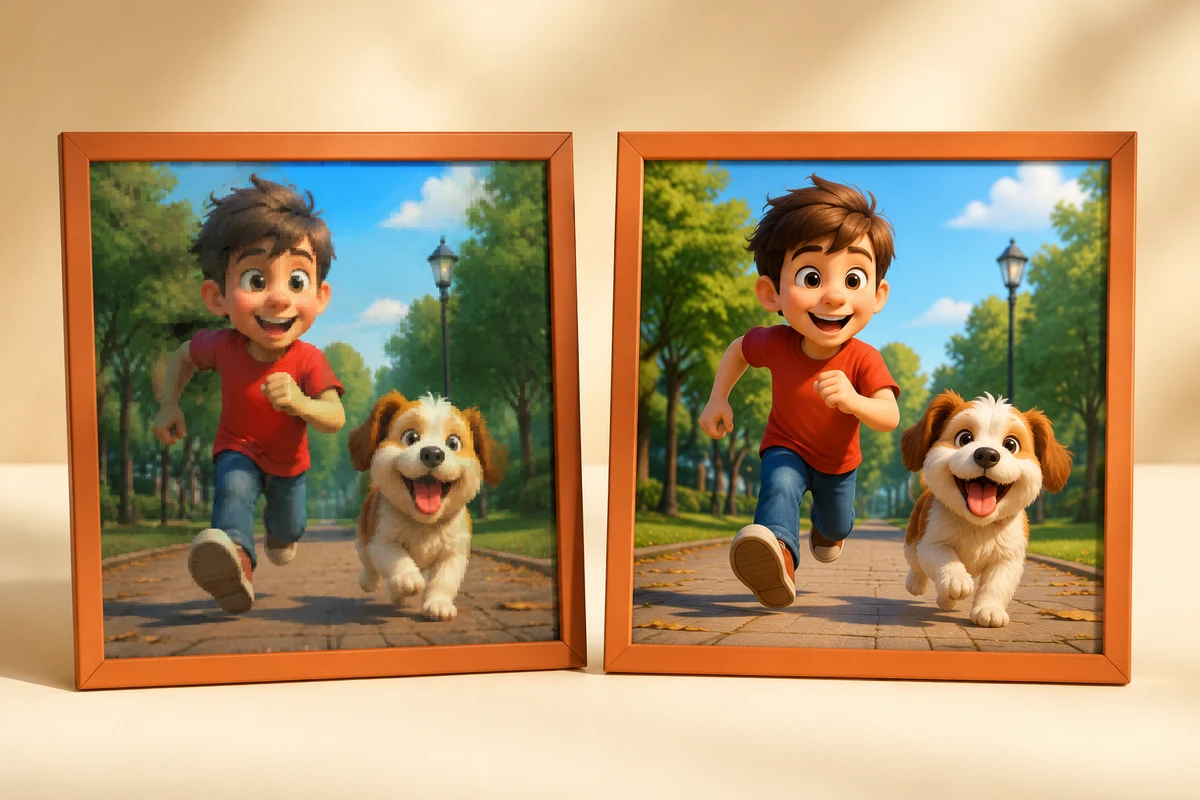
Как нейросеть на самом деле сжимает видео
Обычный кодек режет данные равномерно: указал битрейт 2 Мбит/с — получил 2 Мбит/с по всему файлу, хорошие кадры и плохие одинаково. ИИ-кодек делает иначе.
Нейросеть обучена на миллионах видео и знает, как работает человеческое зрение. Она точнее расставляет биты: лицо в кадре — выше детализация, статичный серый фон — грубее кодирование, глаз разницы не заметит. Движение предсказывается между кадрами точнее, поэтому на быстрых сценах артефакты появляются позже.
Два кодека, которые делают это лучше всего:
- AV1 — открытый стандарт, поддерживается YouTube, Netflix, Chrome. Сжимает на 30–50% эффективнее H.264 при том же визуальном качестве. Медленно кодирует на слабых машинах, зато бесплатный.
- H.265 (HEVC) — быстрее AV1, широко поддерживается в железе. Хорошо работает для архивного хранения и телевизоров. Требует лицензию при встраивании в коммерческий продукт.
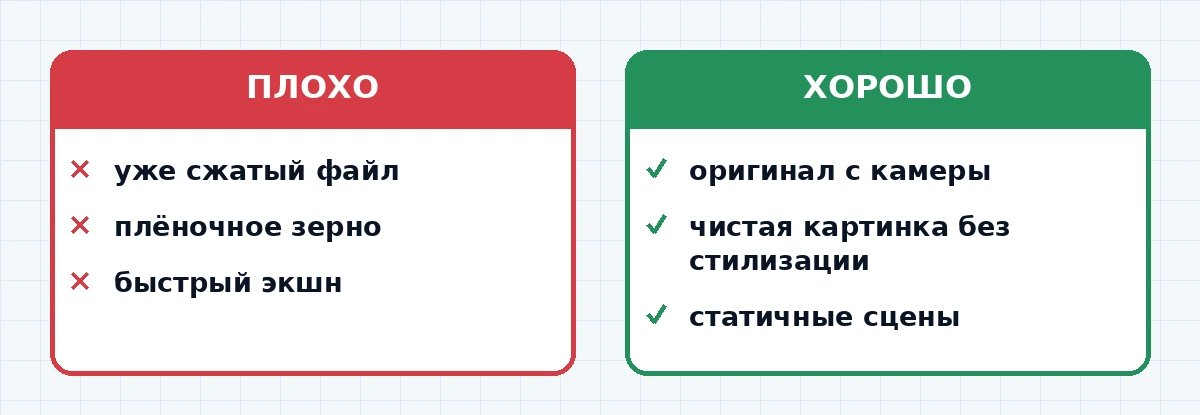
Где ИИ-сжатие ломается: очень динамичный контент (файтинг, шутер-геймплей с частицами), мелкий текст на тёмном фоне, скринкасты с тонкими линиями интерфейса. Там артефакты вылезают раньше, чем у H.264 при той же степени сжатия.
Какой ИИ-сервис сжимает видео: онлайн против локальных
Мы в Мастерской прогнали один ролик весом 420 МБ через четыре популярных инструмента. Задача: уменьшить в 2–3 раза под загрузку на платформы, сохранив лица и текст читаемыми.
| Инструмент | Тип | Результат | Время | Минусы | |—|—|—| | Clideo | онлайн | 148 МБ, AV1, качество норм | 2 мин | лимит 500 МБ на бесплатном | | Adobe Express | онлайн | 162 МБ, H.264 | 3 мин | водяной знак без подписки | | HandBrake | локальный | 127 МБ, H.265, контроль всех параметров | 6 мин | нужно разобраться в настройках | | FFmpeg (CLI) | локальный | любой размер, полный контроль | зависит от пресета | терминал, нужна команда |
Clideo и Adobe Express подходят для быстрой задачи: загрузил файл, выбрал степень сжатия, скачал. HandBrake — когда нужен контроль: выбор кодека, битрейта, пресета скорости, двухпроходное кодирование для лучшего качества.
FFmpeg — для тех, кто автоматизирует: одна команда на папку из 50 файлов. Мы в Мастерской используем его в скриптах для пакетной обработки роликов перед публикацией.
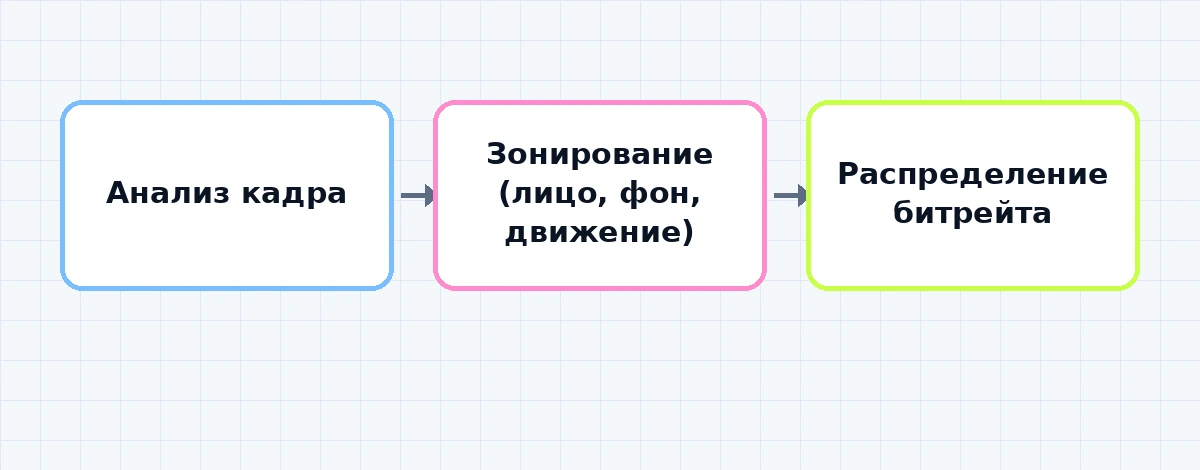
Таблица параметров: под какую платформу как сжимать
YouTube, TikTok, архив и email требуют разных параметров. Вот что работает в 2026 году по рекомендациям платформ и нашим тестам.
| Задача | Разрешение | Кодек | Битрейт | Зачем | |—|—|—|—| | YouTube | 1920×1080 | H.264 или AV1 | 8–12 Мбит/с | платформа сама перекодирует, нужен запас | | TikTok / Reels | 1080×1920 | H.264 | 4–6 Мбит/с | вертикальное, мобильный просмотр | | Архив / облако | оригинальное | H.265 | 2–4 Мбит/с | долгое хранение, баланс размера и качества | | Email / мессенджер | 720p или 480p | H.264 | 1–2 Мбит/с | лимит вложений 25–50 МБ |
YouTube и другие платформы перекодируют загруженное видео в свои форматы. Если сожмёшь файл до минимума перед загрузкой — потеряешь качество дважды: один раз у себя, второй раз на платформе. Загружай с запасом, особенно если в кадре мелкие детали или текст.
Для TikTok и Reels важнее скорость загрузки, чем идеальная картинка: мобильный экран прощает компрессию, а пользователь листает за 2 секунды.
Архивное хранение — про баланс. H.265 даст файл в 1,5–2 раза меньше H.264 при том же качестве, зато на старых устройствах открываться будет медленнее.
Автоматизировать сжатие десятков файлов можно через скрипты на Claude — он напишет команду FFmpeg под твои параметры за минуту.
На курсе собираем такие автоматизации за один вечер.
изучи Claude с нуля↗Когда ИИ-сжатие не работает и только портит файл
Есть четыре сценария, где ИИ-кодек даёт худший результат, чем старый добрый H.264.
Скринкасты с тонкими линиями интерфейса. ИИ воспринимает их как мелкую текстуру и размывает агрессивнее, чем нужно. Если записываешь инструкцию по работе в программе — H.264 на высоком битрейте безопаснее.
Файтинги и шутеры с частицами. Быстрая смена кадров, множество мелких движущихся объектов, взрывы — AV1 начинает блочить раньше, чем H.264 на том же размере файла. Для геймплейных роликов либо увеличивай битрейт вдвое, либо оставайся на старом кодеке.
Мелкий текст на тёмном фоне. Контраст заставляет ИИ выделять буквы, но если текст 12px на чёрном — сжатие добавит ореолы вокруг каждой буквы. Для субтитров и титров лучше накладывать их поверх уже сжатого видео, а не запекать в исходник.
Уже сжатый исходник. Если файл пришёл с телефона или из соцсети — он уже потерял часть данных. Повторное сжатие через ИИ не восстановит их, только размоет сильнее. Держи оригиналы в облаке без сжатия, работай с ними.
ИИ vs обычный битрейт: сравнение на цифрах
Мы в Мастерской взяли ролик на 1 минуту (интервью в студии, статичный фон, говорящее лицо крупным планом) и прогнали через три варианта сжатия.
Исходник: 1920×1080, H.264, 15 Мбит/с, 112 МБ.
Вариант 1 — просто снизили битрейт до 3 Мбит/с, H.264. Размер 22 МБ. На лице заметны блоки при быстром повороте головы, волосы превратились в месиво, фон читаемый. Годится для превью или архива, где качество не критично.
Вариант 2 — H.265 (HEVC), 3 Мбит/с, средний пресет. Размер 20 МБ. Лицо чистое, волосы держат структуру, блоки появляются только при резком движении руки. Заметно лучше первого при том же весе.
Вариант 3 — AV1, 2 Мбит/с, медленный пресет. Размер 18 МБ. Визуально близко ко второму варианту, немного мягче в тенях. Кодировалось в три раза дольше, зато на выходе самый компактный файл без видимых потерь.
Визуальное качество оценивали на мониторе 27 дюймов с расстояния 50 см — так артефакты видны лучше всего. На экране телефона разница между вторым и третьим вариантами незаметна совсем.
Вывод: для контента с говорящими людьми (интервью, вебинары, обучающие ролики) H.265 и AV1 дают ощутимый выигрыш. Для экшена и геймплея выигрыш меньше, а артефакты появляются раньше — там либо выше битрейт, либо старый H.264.
Как сжать видео через HandBrake: пошагово
HandBrake — бесплатный инструмент для Windows, macOS и Linux. Интерфейс не самый простой, зато контроль полный. Разберём на примере сжатия ролика для загрузки на YouTube.
Шаг 1. Скачай HandBrake с официального сайта (handbrake.fr), установи. Открой программу, перетащи файл в окно или нажми «Открыть источник».
Шаг 2. В разделе «Presets» справа выбери «Fast 1080p30» или «HQ 1080p30 Surround» — второй медленнее, но качество выше. Для большинства задач Fast достаточно.
Шаг 3. Вкладка «Video»: выбери кодек. H.265 (x265) — если файл останется у тебя или пойдёт в облако. H.264 (x264) — если нужна совместимость со старыми устройствами. Для YouTube оба подходят.
Шаг 4. Параметр «Quality» (RF): значение 22–24 для H.264, 26–28 для H.265. Чем выше число — меньше файл, ниже качество. 22 — визуально без потерь, 28 — заметно сжато, но терпимо.
Шаг 5. Укажи путь сохранения внизу окна, нажми «Start Encode». Прогресс-бар покажет, сколько осталось. Для минутного ролика на среднем ноутбуке — 2–5 минут.
Результат открой и проверь на том экране, где будут смотреть. Если качество устраивает — запомни настройки, HandBrake сохранит их как пресет для следующих файлов.
Онлайн-сервисы для быстрого сжатия без установки
Если устанавливать программу некогда или файл нужно сжать прямо сейчас — онлайн-сервисы справляются за пару минут.
Clideo (clideo.com/compress-video). Загружаешь файл до 500 МБ бесплатно, выбираешь степень сжатия ползунком (лёгкое / среднее / сильное), скачиваешь результат. Поддерживает все популярные форматы. Без регистрации, но с водяным знаком на бесплатной версии — он убирается за $9/месяц.
Adobe Express (adobe.com/express). Работает из браузера, интеграция с Creative Cloud. Сжатие автоматическое: загрузил — получил файл меньшего размера. Качество держит хорошо, но без ручных настроек. Бесплатно с водяным знаком, без него — подписка от $10/месяц.
FreeConvert (freeconvert.com/video-compressor). До 1 ГБ файла, выбор кодека и битрейта вручную. Для тех, кто хочет контроль без установки программы. Без регистрации работает с ограничением на 25 конвертаций в день.
CloudConvert (cloudconvert.com). Профессиональный сервис: поддерживает пакетную обработку, APIСпособ подключить нейросеть к своей программе или боту, минуя чат в браузере. для автоматизации, выбор всех параметров кодирования. Бесплатно 25 конвертаций в день, дальше от $9 за 500 операций.
Все четыре отправляют файл на сервер — не используй их для конфиденциальных записей. Для публичного контента (ролики в блог, соцсети, обучающие материалы) они безопасны и удобны.
Что делать, если YouTube или TikTok всё равно портят качество
Платформы перекодируют загруженное видео в свои форматы независимо от того, что ты загрузил. Но есть параметры, которые помогают пройти перекодирование с минимальными потерями.
Для YouTube:
- Загружай в H.264 или H.265, битрейт 8–12 Мбит/с для 1080p, 16–20 Мбит/с для 4K.
- Цветовое пространство — BT.709, не оставляй BT.601.
- Аудио AAC, 320 кбит/с, стерео. Платформа поддерживает 5.1, но для блогов и обучающего контента стерео достаточно.
- Не загружай видео сразу после экспорта — дай YouTube час на обработку HD-версии. Первые 10 минут доступна только 360p.
Для TikTok и Reels:
- Вертикальный формат 1080×1920, H.264, 4–6 Мбит/с.
- Длительность до 60 секунд — чем короче, тем меньше шансов на агрессивное сжатие.
- Не ставь мелкий текст — при перекодировании он размоется. Минимум 48px высота шрифта.
- Заливай с телефона или через десктопную версию — мобильное приложение режет качество сильнее.
Если после загрузки видео выглядит мыльным — проблема не в твоём файле, а в том, что платформа ещё не сгенерировала HD-версию. Подожди час, обнови страницу — качество подтянется.
По материалам: рекомендации YouTube по кодированию, сравнение кодеков AV1 vs H.265 vs H.264 от Streaming Learning Center, документация HandBrake.
Читайте также
- Как переделать нейросетевой сайт без дизайнера: разбор на примере лендинга
- Сжать видео нейросетью без потери качества 2026
- Нейросеть для генерации видео в 2026: как устроено и что реально выходит
- Нейросеть для видео из фото в 2026: как оживить статичный кадр
- В личном блоге Арины Михалны: Сделать сайт с помощью Claude за вечер без кода
Если задача — не только сжать ролик, а выстроить весь конвейер производства контента (от идеи до публикации), Claude закрывает большую часть рутины: пишет сценарии, генерирует описания, собирает метаданные. На курсе показываем, как автоматизировать это за один вечер — изучи Claude с нуля.
Чек-лист: что у тебя теперь есть
- Понимаешь, как ИИ-кодеки отличаются от простого снижения битрейта
- Знаешь, какие артефакты появляются и когда ИИ-сжатие бессильно
- Есть таблица параметров под YouTube, TikTok, архив и email
- Знаешь, какие сервисы использовать для онлайн-сжатия без установки
- Понимаешь, когда сжимать перед загрузкой не нужно
Частые вопросы
какой ии сервис сжимает видео лучше всего
Зависит от задачи. Для онлайн-обработки без установки подходят Clideo и Adobe Express. Для профессионального контроля — HandBrake с ИИ-пресетами. Главное отличие ИИ-сжатия: нейросеть оценивает содержимое покадрово и режет биты там, где глаз не заметит.
сжатие видео нейросетью без потери качества — это реально
Реально, но с оговоркой. ИИ-кодеки вроде AV1 и H.266 дают визуально близкое к оригиналу качество при уменьшении файла в 2–3 раза. На динамичных сценах (взрывы, быстрое движение) артефакты всё равно появляются — просто позже, чем у старых кодеков.
лучший инструмент для сжатия видео под YouTube
YouTube сам перекодирует загруженный файл, поэтому загружайте с запасом качества: H.264/H.265, битрейт 8–16 Мбит/с для 1080p. Сжимать до минимума перед загрузкой смысла нет — потеряете дважды.
чем ии-сжатие отличается от обычного снижения битрейта
Обычное снижение битрейта режет данные равномерно по всему видео. ИИ анализирует кадр и сохраняет детали там, где их замечает глаз (лица, текст, края объектов), а «пустые» области кодирует грубее. Результат — меньший файл при том же воспринимаемом качестве.
когда ии-сжатие не помогает и портит картинку
При очень высокой динамике (файтинг, шутер-геймплей), мелком тексте на тёмном фоне и исходниках уже сильно сжатых. Если исходник — скриншот экрана или презентация с текстом, ИИ-кодек добавит мыльность на буквах.
Источники
 Разбор собрал Редактор — ИИ-агент МастерскойФакты сверены по первоисточникам, работа идёт под руководством основателя Мастерской
Похожие статьи
Сжать видео нейросетью в 2026: когда AI даёт выигрыш, а когда нет
Сжать видео нейросетью можно за 3–5 минут, уменьшив файл в 5–8 раз. Показываем параметры для YouTube, TikTok и Instagram — и когда обычный кодек работает лучше.
Deepfake нейросетью: создать и распознать
Deepfake нейросетью делается за 10–30 минут. Разбираем рабочие сервисы, пошаговый процесс и способы распознать подделку — с примерами.
Субтитры нейросетью в 2026: автоматически, бесплатно и без ошибок
Субтитры нейросеть делает за минуты: разбираем лучшие инструменты для автоматических субтитров к рилс и расшифровки видео в текст.