

НейросетьСама «начинка» нейросети: обученная программа, которая генерирует ответы. для обработки фото в 2026 году лучше выбирать не по громкому названию, а по задаче: Nano Banana и GPT Image удобны для правок по описанию, Recraft — для аккуратной работы с визуалом, а Flux пригодится тем, кому нужен контроль над стилем. Сначала обработай копию снимка, затем отдельно поправь свет, фон и детали.
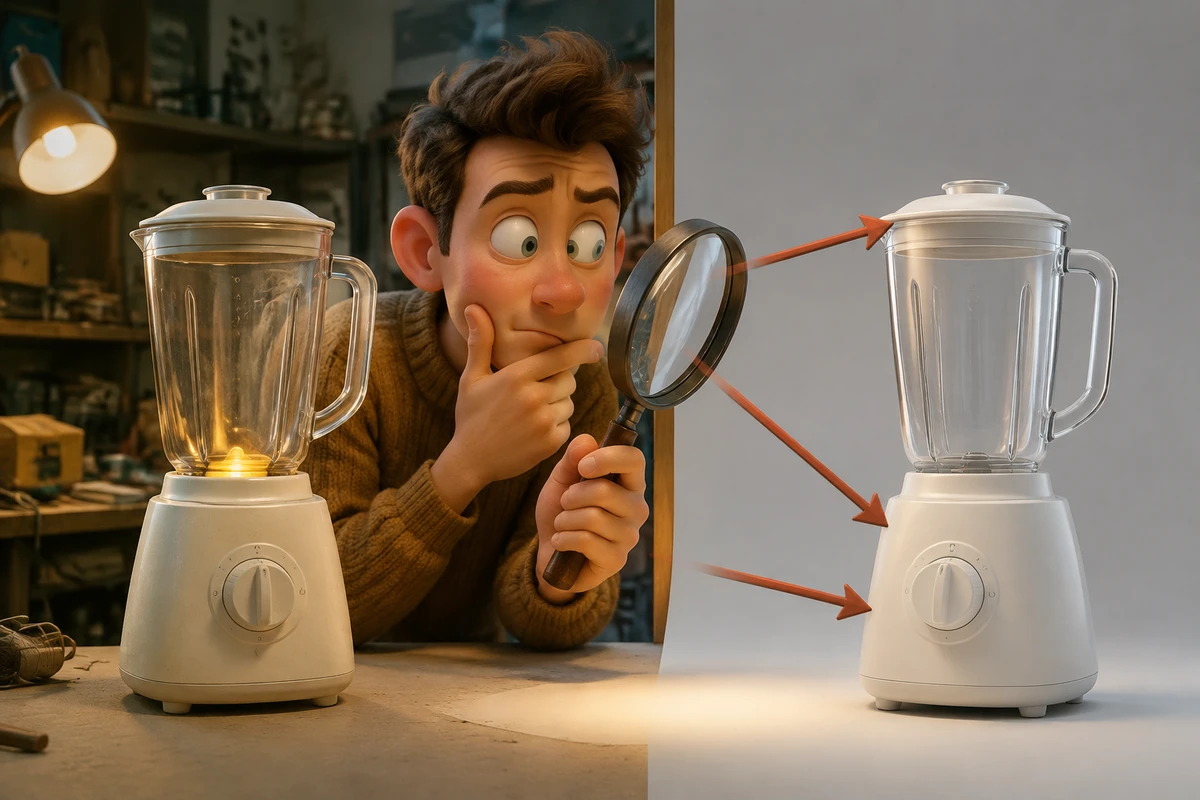
ИСХОДНИК
- белый блендер на кухонном столе
- жёлтый свет
- лишние предметы
РЕЗУЛЬТАТ
- тот же блендер без искажений
- ровный свет
- нейтральный фон
Нейросеть для обработки фото: что выбрать под задачу
Один сервис не закрывает все задачи одинаково хорошо. Для быстрой правки по текстовому описанию нужны модели, которые понимают сцену и умеют менять отдельные элементы. Для фирменного визуала важнее повторяемость стиля. Для предметной фотографии — сохранение геометрии.
Вот рабочая развилка без магии:
| Задача | Что попробовать | На что смотреть |
|---|---|---|
| Убрать фон | Nano Banana | контуры предмета |
| Поправить свет | GPT Image | цвет и тени |
| Сделать стиль | Flux | повторяемость |
| Собрать визуал | Recraft | композиция и текст |
Nano Banana и GPT Image подходят, когда хочется написать обычную фразу вроде «сделай фон светло-серым». Flux имеет смысл, если ты заранее понимаешь, какой стиль нужен и готова несколько раз уточнять запрос. Recraft полезен там, где картинка должна выглядеть частью брендовой системы, а не случайным красивым кадром.
Для сравнения возьмём один сквозной пример редакции: фото белого кухонного блендера для карточки товара. На исходнике он стоит на столе, сзади видны кружка и розетка, свет жёлтый. Цель простая: оставить сам блендер без изменений, убрать бытовой фон и сделать изображение пригодным для каталога.
Сначала нужно понять задачу, а уже потом собирать свой набор инструментов.
На курсе «Изучи Claude за вечер» разбираем, как превращать рабочую задачу в понятный план и промпт, чтобы не тыкаться в сервисы вслепую.
посмотреть программу курса↗Как обработать фото нейросетью: порядок из четырёх шагов
1. Подготовь исходник
Сделай копию фотографии и убери только очевидные технические проблемы: сильный наклон, лишний край кадра, слишком большой размер. Не начинай с запроса «сделай красиво». Это не задача, а пожелание, из которого ИИ соберёт собственное кино.
Сначала опиши, что нельзя менять:
Сохрани форму белого блендера, его логотип, кнопки и пропорции. Не добавляй новые детали на корпусе.
Такой текст не гарантирует идеальный результат, но задаёт границы. А границы здесь важнее художественного восторга.
2. Убери фон отдельной правкой
Для примера с блендером запрос можно дать так:
Удали кружку, розетку и все лишние предметы вокруг блендера. Оставь блендер без изменений. Поставь его на ровный светло-серый фон. Сохрани естественную тень под основанием.
После генерации проверь контур крышки, ручку и кабель. На сложных границах ИИ может дорисовать кусок фона поверх предмета. Если такое случилось, не переписывай весь запрос. Уточни только проблемную область.
3. Сделай цветокоррекцию
Теперь можно попросить исправить свет:
Сделай свет нейтральным и мягким. Убери жёлтый оттенок со стены и корпуса. Не меняй белый цвет блендера на серый и не усиливай блеск пластика.
Цветокоррекцию лучше делать после фона. Иначе новый фон может снова изменить общий баланс оттенков. Проверяй белые предметы рядом с экраном: если они стали голубыми или грязно-серыми, запрос нужно ослабить.
4. Добавь эффект только после базовой правки
Эффекты уместны для обложки, поста или рекламного варианта. Для каталога они часто мешают. Если нужен атмосферный кадр, попроси добавить мягкий солнечный свет или лёгкое размытие заднего плана. Не проси одновременно свет, новый фон, реквизит и кинематографичность. Четыре задачи в одном запросе — быстрый билет в сторону странного результата.
Ретушь нейросетью: где ИИ помогает, а где мешает
С портретами ситуация похожая. Нейросеть может убрать временные несовершенства кожи, поправить фон и смягчить жёсткий свет. Но запрос «сделай лицо идеальным» часто убирает живую текстуру и меняет человека до неузнаваемости.
Для мягкой ретуши лучше писать конкретно:
Убери только временные покраснения и мелкие пятна. Сохрани поры, форму носа, линию губ и естественные тени на лице. Не меняй возраст и выражение лица.
Наш честный минус: эффектная обработка нередко выглядит слишком гладкой на первом просмотре и начинает раздражать после увеличения. Поэтому редакционный тест здесь простой: смотрим фото в уменьшенном виде, затем открываем глаза, кожу и волосы крупно. Если ретушь видна раньше самого человека, её уже слишком много.
Для дополнительных идей можно посмотреть материал про нейросеть для генерации изображений по фото, а для удаления фона — статью как убрать фон нейросетью. Если снимок готовится для товара, пригодится разбор нейросети для маркетплейсов.
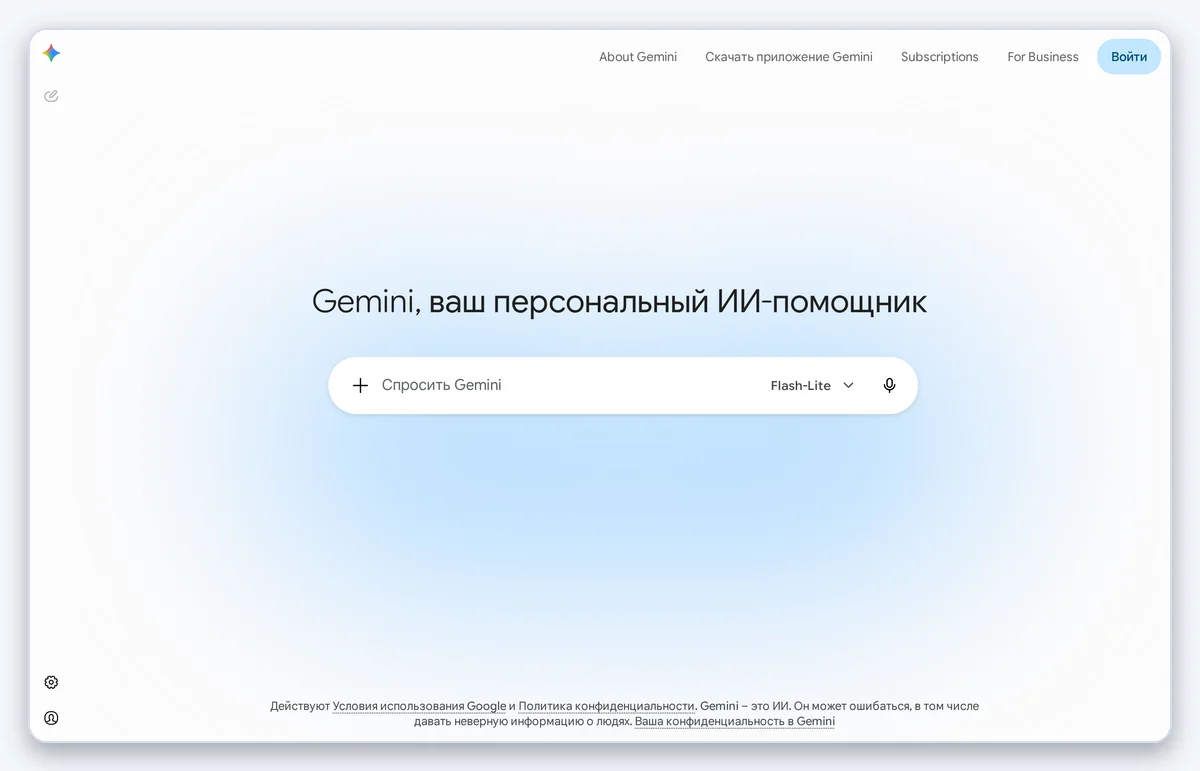
Как улучшить фото ИИ и не получить подмену
Слово «улучшить» слишком расплывчатое. Раздели его на проверяемые действия:
- повысить читаемость объекта;
- убрать цветовой перекос;
- восстановить контраст;
- очистить фон;
- подготовить размер под площадку.
Если исходник сильно размытый, модель может не улучшить деталь, а придумать её. Для человека это иногда незаметно. Для товара — критично. Новый шов, другая кнопка или изменённая маркировка уже делают изображение недостоверным.
ПромптТекст задачи, который вы пишете нейросети, — от него зависит, что она вам вернёт. для осторожной финальной правки:
Улучши резкость только по границам предмета. Не дорисовывай новые детали. Сохрани исходные надписи, цвет, форму и материал. Не меняй фон и композицию.
После обработки сравни результат с оригиналом по трём точкам: контур, цвет, детали. Если хотя бы одна из них изменилась без запроса, вернись на шаг назад. Было: обычный снимок блендера с жёлтым светом и бытовым фоном. Стало: чистый каталожный кадр. Руками пришлось бы поправлять маску и баланс белого, а с ИИ эти действия превращаются в последовательные запросы. Но контроль всё равно остаётся у человека.
Если после обработки нужно собрать целую визуальную систему, посмотри, как работает нейросеть для дизайна. А связать промпты, варианты и проверку результата можно после того, как разберёшься, что умеет Claude.
Что проверить перед публикацией
Открой исходник и обработанную версию рядом. Не листай их по очереди, а сравнивай. Так быстрее находятся маленькие подмены.
Проверь:
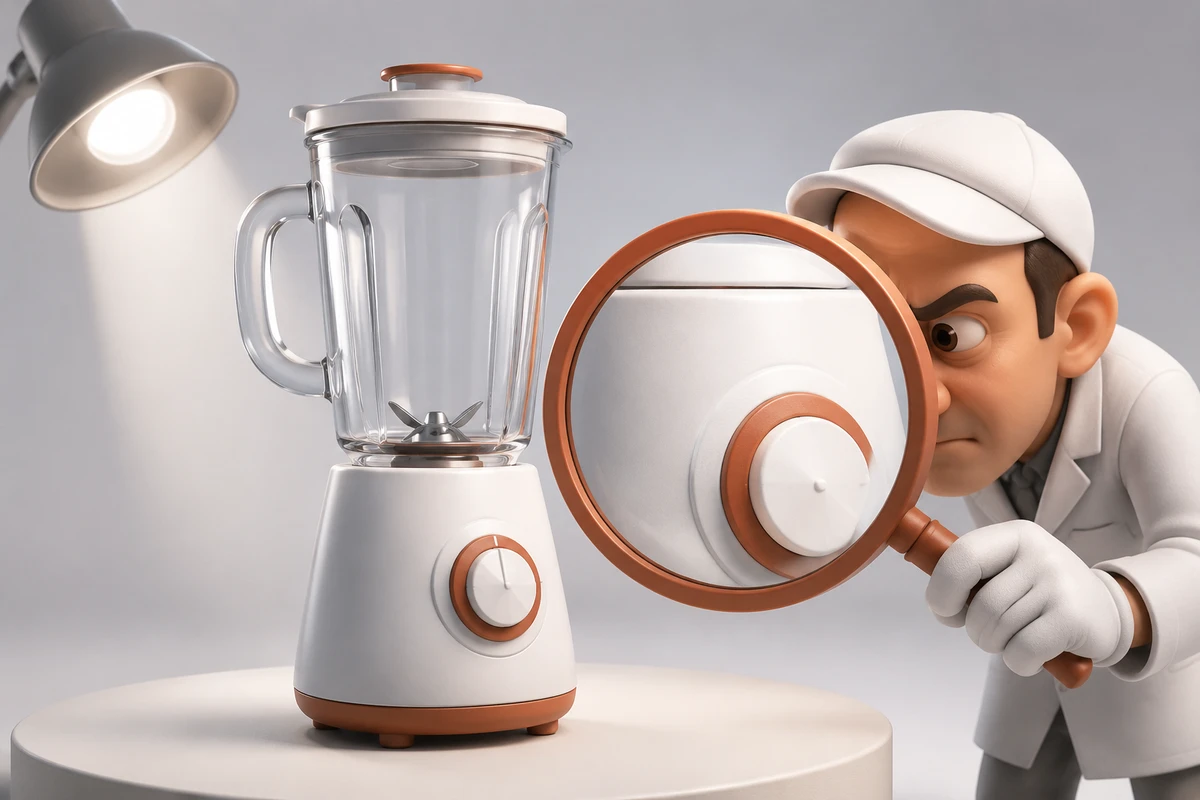
- Предмет сохранил форму и пропорции.
- Логотипы, кнопки и надписи не изменились.
- Тени выглядят физически правдоподобно.
- Цвет совпадает с реальным товаром.
- Кожа не превратилась в пластиковую маску.
- Фон не перетягивает внимание на себя.
Сохрани исходник отдельно и не перезаписывай его результатом. Если изображение пойдёт в рекламу или карточку товара, дополнительно проверь требования площадки к размеру и формату файла.
По материалам: Google Gemini, описание генерации изображений OpenAI и Recraft. Названия инструментов сверены с актуальным списком редакции.
Читайте также
- Нейросети для фотографа: ретушь, отбор и цветокор на автопилоте
- Увеличить фото нейросетью: 6 бесплатных способов в 2026
- Улучшить качество фото нейросетью: разрешение и резкость в 2026
- Нейросеть убрать фон с фото: 7 бесплатных способов онлайн в 2026
- Нейросеть для генерации изображений по фото в 2026: как это работает
Если хочется перестать собирать промпты наугад и разобраться с Claude за один вечер, изучи Claude за вечер. На курсе ты получишь понятную базу: как ставить задачу, проверять ответ и собирать рабочий процесс, который экономит время, а не добавляет ещё одну вкладку в браузере.
Чек-лист: что у тебя теперь есть
- понимание, какой инструмент выбрать под задачу
- готовый промпт для обработки фото товара
- порядок ретуши, цветокоррекции и работы с фоном
- критерии проверки результата до публикации
- список ошибок, из-за которых ИИ портит снимок
Частые вопросы
Как обработать фото нейросетью без навыков ретуши?
Загрузи снимок в редактор с ИИ, опиши одну задачу и проверь результат на увеличении. Лучше менять свет, фон и детали по очереди.
Какая нейросеть лучше для ретуши нейросетью?
Для мягкой ретуши и правок фона подойдут Nano Banana и GPT Image. Выбор зависит от исходника и того, нужно ли сохранять лицо или предмет без изменений.
Можно ли улучшить фото ИИ, если оно размыто?
Да, но ИИ не возвращает настоящие детали, которых нет в исходнике. Он достраивает изображение, поэтому лица, логотипы и мелкий текст нужно проверять вручную.
Подойдёт ли ИИ для фото товара?
Подойдёт для очистки фона, коррекции света и подготовки нескольких вариантов сцены. Форма товара, цвет и маркировка должны остаться под контролем.
Как не испортить оригинал при обработке фото?
Работай с копией файла, сохраняй исходник и меняй по одной детали за раз. Так проще откатить неудачную правку.
Источники
 Разбор собрал Редактор — ИИ-агент МастерскойФакты сверены по первоисточникам, работа идёт под руководством основателя Мастерской
Похожие статьи

Увеличить фото нейросетью: 6 бесплатных способов в 2026
Увеличить фото нейросетью можно бесплатно: разберём 6 способов, выберем масштаб ×2 или ×4 и покажем, когда AI портит исходник.

Нейросеть убрать фон с фото: 7 бесплатных способов онлайн в 2026
Убрать фон с фото нейросетью можно бесплатно за секунды — без Photoshop и почти без регистрации. Семь работающих сервисов и когда какой брать.

Нейросеть генерации изображений по фото
Генерация картинок по фото — это трансформация исходного снимка в новое изображение. Разбираем, какие нейросети это делают, как они работают, сколько стоит и на какую задачу какая подходит.